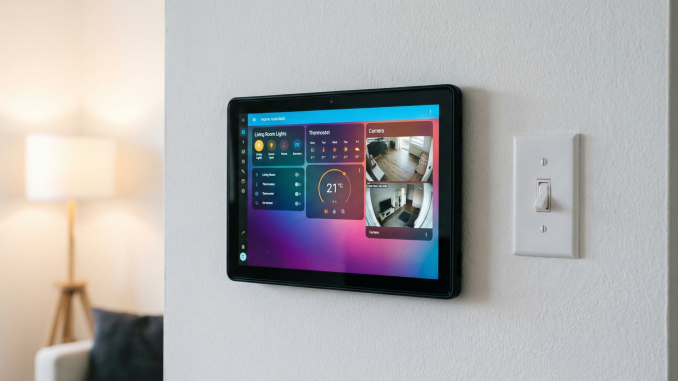
¿Alguna vez has pensado en tener un mando central para toda tu casa inteligente, pero te echas para atrás al ver precios de 300€ o más por un panel dedicado? La buena noticia es que puedes montar un dashboard profesional de Home Assistant por menos de 100€ usando una tablet Amazon Fire Tab. En esta guía te cuento paso a paso cómo transformar una tablet económica en el centro de control definitivo de tu smart home.
¿Por qué una Amazon Fire Tab para Home Assistant?
Las tablets Fire de Amazon son el secreto mejor guardado de la domótica low-cost. Por un precio que ronda los 70-120€ dependiendo del modelo, obtienes una pantalla táctil decente, conectividad WiFi estable y suficiente potencia para mover la interfaz de Home Assistant sin problemas.
Las ventajas son claras:
- Precio imbatible: Una Fire HD 8 cuesta menos que muchos sensores individuales de domótica.
- Pantalla siempre encendida: Diseñadas para consumo de contenido, aguantan horas de uso continuo.
- Integración sencilla: Aunque vienen sin Google Play, instalarlo es cuestión de minutos.
- Comunidad activa: Miles de usuarios ya las usan para Home Assistant, hay muchos trucos documentados.
El único punto débil es el sistema operativo Fire OS, que está basado en Android pero sin los servicios de Google. Nada que no se solucione en 10 minutos, como verás a continuación.
Fire Tab 8 vs Fire Tab 10: ¿Cuál elegir?
| Característica | Fire HD 8 (2024) | Fire HD 10 (2023) |
|---|---|---|
| Pantalla | 8 pulgadas, 1280×800 | 10,1 pulgadas, 1920×1200 |
| Procesador | Hexa-core 2.0 GHz | Octa-core 2.0 GHz |
| RAM | 3 GB | 3 GB |
| Almacenamiento | 32/64 GB | 32/64 GB |
| Batería | 13 horas (uso mixto) | 13 horas (uso mixto) |
| Precio aproximado | Desde 79€ | Desde 119€ |
Mi recomendación: Para un dashboard de pared fijo, la Fire HD 8 es suficiente. La diferencia de resolución se nota más viendo vídeos que en una interfaz de Home Assistant. Ahora, si quieres usarla también para ver cámaras de seguridad o contenido multimedia, la Fire HD 10 merece la inversión extra.
Paso 1: Preparar la Tablet (Instalar Google Play)
Las Fire Tab vienen sin Google Play Store, pero instalarlo es más fácil de lo que parece. Sigue estos pasos:
- Descarga estos 4 archivos APK en el orden indicado:
- Google Account Manager
- Google Services Framework
- Google Play Services
- Google Play Store
Puedes encontrarlos en sitios como APKMirror. Asegúrate de descargar la versión compatible con tu modelo de Fire Tab (ARM o ARM64).
- Permite instalación de apps desconocidas: Ve a Configuración > Seguridad y privacidad > Apps de fuentes desconocidas > Silk Browser > Permitir.
- Instala los APK en orden: Abre el gestor de archivos, navega a la carpeta de descargas e instala cada APK en el orden de la lista anterior.
- Reinicia la tablet.
- Abre Google Play Store e inicia sesión con tu cuenta de Google.
Consejo: Si algún APK da error, prueba una versión anterior. Las Fire Tab funcionan mejor con versiones ligeramente antiguas de los servicios de Google.
Paso 2: Optimizar la Tablet para Uso Permanente
Como vas a dejar la tablet funcionando 24/7 como panel de control, necesitas optimizar algunos ajustes:
Mantener la pantalla siempre encendida
Ve a Configuración > Pantalla > Tiempo de espera de pantalla > Nunca. Esto evitará que se apague mientras esté conectada a la corriente.
Desactivar la pantalla de bloqueo
Configuración > Seguridad y privacidad > Bloqueo de pantalla > Ninguno. Olvídate de tener que desbloquearla constantemente.
Optimización de batería
En Configuración > Batería, desactiva cualquier ahorro de energía agresivo. Si la tablet va a estar siempre enchufada (recomendado), esto no es crítico, pero evitará que el sistema “duerma” apps en segundo plano.
Brillo adaptativo
Configura el brillo automático o ajusta manualmente al nivel adecuado. Un brillo muy alto acorta la vida útil de la pantalla y consume más energía.
Paso 3: Configurar Home Assistant y Crear un Dashboard Optimizado
Ahora viene la parte divertida: crear un dashboard que se vea profesional en tu Fire Tab.
Acceso a Home Assistant
Desde el navegador Silk (o Chrome si lo instalaste desde Play Store), accede a tu instancia de Home Assistant. Te recomiendo usar la dirección IP local para evitar latencia: http://192.168.x.x:8123
Crear un dashboard dedicado
En Home Assistant, ve a Configuración > Paneles de control > Añadir panel. Crea uno nuevo llamado “Dashboard Pared” o similar.
Consejos de diseño para tablets:
- Tarjetas grandes: Los dedos son menos precisos que un ratón. Usa tarjetas de al menos 2×2 para interruptores.
- Grupos lógicos: Organiza por estancias: Salón, Cocina, Dormitorio…
- Colores consistentes: Usa el mismo color para todas las luces, otro para climatización, etc.
- Evita el scroll: Intenta que todo quepa en una pantalla. Una tablet de 8″ no es infinita.
- Modo oscuro: En una pantalla permanente, el modo oscuro reduce el desgaste de los píxeles y el consumo en paneles OLED (aunque las Fire Tab son LCD).
Recursos útiles
Explora temas como Minimalist UI o Mushroom Cards para darle un look moderno. Puedes instalarlos desde HACS si lo tienes configurado.
Paso 4: Apps Recomendadas para el Modo Kiosk
Para que la tablet funcione como un panel dedicado, necesitas una app que “bloquee” el acceso al sistema y mantenga Home Assistant siempre visible.
Fully Kiosk Browser (Recomendada)
Es la opción más completa y estable. Características clave:
- Modo kiosk total: el usuario no puede salir de la app
- Recarga automática si la conexión falla
- Movimiento detectado por cámara (enciende pantalla al acercarte)
- Integración MQTT con Home Assistant
- Control remoto desde HA
La versión gratuita tiene funciones básicas; la licencia Plus (unos 7€) desbloquea todas las características avanzadas.
WallPanel (Alternativa Open Source)
Si prefieres algo gratuito y de código abierto, WallPanel hace un trabajo decente:
- Modo kiosk básico
- Detección de movimiento por cámara
- Soporte MQTT
- Menos opciones de configuración que Fully Kiosk
Para la mayoría de usuarios, Fully Kiosk justifica su precio por la estabilidad y soporte.
Paso 5: Sensores de Presencia y Proximidad
Uno de los trucos más elegantes es hacer que la pantalla se encienda automáticamente cuando te acercas. Tienes varias opciones:
Opción 1: Detección por cámara (sin hardware extra)
Tanto Fully Kiosk como WallPanel pueden usar la cámara frontal para detectar movimiento. Configura la sensibilidad para que se active al detectar cambios en la imagen.
Ventaja: Gratuito, no necesitas más dispositivos.
Desventaja: Consume más batería y puede dar falsos positivos con cambios de luz.
Opción 2: Sensor de proximidad mmWave
Instala un sensor como el Aqara FP2 o un LD2410 cerca del panel. Configura una automatización en Home Assistant:
Cuando: Sensor de presencia cambia a "detectado"
Acción: Enviar comando MQTT a Fully Kiosk para encender pantalla
Ventaja: Más preciso, no depende de la cámara.
Desventaja: Coste adicional (20-60€ dependiendo del sensor).
Opción 3: BLE Beacon (Bluetooth)
Si llevas el móvil encima, puedes usar la app Home Assistant Companion con balizas BLE para detectar tu proximidad y encender la pantalla.
Paso 6: Montaje Físico Profesional
Tener el software configurado es la mitad del trabajo. Ahora hay que instalarlo en la pared de forma que parezca un producto terminado, no un apaño.
Soportes de pared
Opción económica (15-25€):
Soportes universales de pared para tablets de 7-10 pulgadas. Busca modelos con cerradura si quieres evitar “visitas” no deseadas a la tablet.
Opción premium (40-80€):
Soportes específicos con carga integrada como los de Bravour o Vogel’s. Incluyen gestión de cables y acabado profesional.
Opción DIY (5-10€):
Si eres manitas, un soporte magnético para coche adaptado a la pared puede funcionar sorprendentemente bien. Incluso hay tutoriales para imprimir soportes en 3D.
Gestión de cables
El cable colgando es lo que más estropea el look. Opciones para ocultarlo:
- Toma USB empotrable: Instala una toma con puerto USB directamente en la caja de enchufe detrás del soporte. El cable queda completamente oculto.
- Cable en ángulo: Usa un cable USB en L o en ángulo recto para que salga hacia abajo y no hacia afuera.
- Canaleta: Si no puedes empotrar, una canaleta del color de la pared disimula bastante.
- Power over Ethernet (PoE): Si tienes cable de red cerca, un adaptador PoE puede cargar la tablet y darle red por el mismo cable.
Alternativas a la Fire Tab
Aunque la Fire Tab es difícil de superar en precio, hay otras opciones según tus necesidades:
| Dispositivo | Precio | Pros | Contras |
|---|---|---|---|
| iPad (cualquier modelo) | 350€+ | Pantalla excelente, fluido, sin configurar | Precio, overkill para un dashboard |
| Tablet Android genérica | 80-150€ | Google Play nativo, más RAM | Calidad variable, soporte dudoso |
| Lenovo Tab M8/M10 | 100-150€ | Android puro, buena calidad | Más cara que Fire Tab |
| GeekMagic SmallTV | 15-25€ | Ultra barato, diseñado para HA | Pantalla pequeña (2.8″), limitado |
| Raspberry Pi + Pantalla táctil | 80-120€ | Totalmente personalizable | Requiere montaje, más complejo |
Mi opinión: empieza con una Fire Tab. Si después de un año ves que la usas mucho y quieres algo mejor, tendrás datos reales para justificar la inversión en un iPad o similar.
Consejos Prácticos y Troubleshooting
La tablet se reinicia sola o se queda en negro
Revisa que no tengas activado ningún ahorro de energía agresivo. En Fully Kiosk, activa “Keep screen on” y desactiva el brillo automático.
Home Assistant no carga o da error de conexión
Asegúrate de usar la IP local, no la URL externa. Si usas HTTPS local, añade una excepción de seguridad en el navegador.
La pantalla táctil no responde bien
Las Fire Tab no son las más responsivas. Evita dashboards con muchos elementos pequeños. Usa tarjetas grandes y espaciadas.
El brillo es demasiado alto por la noche
Configura una automatización en Home Assistant que ajuste el brillo de la tablet según la hora. Fully Kiosk permite controlar el brillo vía MQTT.
La batería se ha hinchado (¡peligro!)
Las tablets no están diseñadas para estar 24/7 enchufadas. Para evitarlo:
- Usa un enchufe inteligente que cargue solo unas horas al día
- Configura Fully Kiosk para desconectar la carga al llegar al 80%
- Considera quitar la batería si eres técnico (solo en modelos antiguos)
Quiero usarla como timbre inteligente
Es posible con la cámara frontal y Fully Kiosk, pero la calidad no será comparable a un timbre dedicado. Mejor instalar un timbre independiente y mostrar su feed en el dashboard.
Productos Recomendados para Montar tu Panel
Aquí tienes una selección de productos que he probado o que tienen buenas valoraciones en la comunidad:
- Amazon Fire HD 8 (eBay) – La opción equilibrada para empezar
- Amazon Fire HD 10 (eBay) – Si prefieres pantalla grande
- Soporte de pared universal para tablet 7-10″ – Económico y funcional
- Cable USB-C en ángulo recto UGREEN – Para instalaciones limpias
- Pack cables USB-C 90 grados – Alternativa económica
- Sensor de presencia mmWave Aqara FP2 – Para encender la pantalla al acercarte
- Soporte Durable con brazo articulado – Opción premium
Conclusión: Tu Panel de Control por Menos de 100€
Montar un dashboard de Home Assistant con una Fire Tab es uno de esos proyectos que demuestran que la domótica no tiene por qué ser cara ni complicada. Por menos de lo que cuesta un sensor de calidad, tienes un mando central visual que transforma cómo interactúas con tu casa inteligente.
La clave está en tomarse el tiempo de configurar bien el software: un dashboard limpio, Fully Kiosk bien ajustado, y una instalación física que no desentone en tu decoración. El resultado es un panel que parece salido de una casa del futuro, pero con un presupuesto de 2026.
¿Ya tienes tu Fire Tab funcionando como panel? Cuéntame en los comentarios qué trucos has descubierto o qué hardware adicional has añadido. Y si te surge algún problema durante la instalación, ahí estaré para echarte un cable.
Nota: Algunos enlaces de este artículo son de afiliados. Si compras a través de ellos, recibo una pequeña comisión sin coste adicional para ti. Solo recomiendo productos que usaría yo mismo.
Dejar una contestacion