¿Cuántas veces has pensado
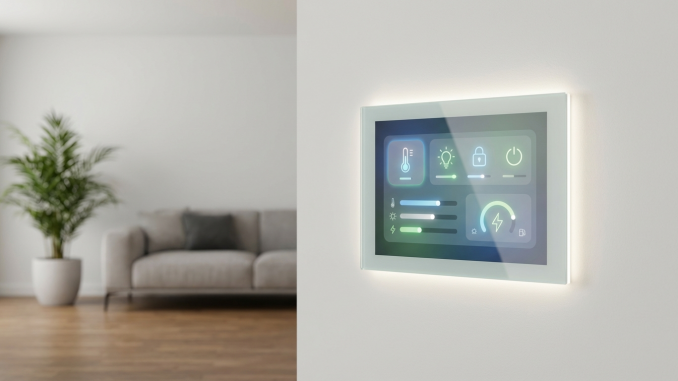
Esta idea de tener un centro de control en pared está pegando fuerte en 2026. Y lo mejor: no necesitas gastarte un dineral. Con una tablet barata, un soporte decente y Home Assistant, puedes montar tu propio panel domótico en una tarde. Si quieres ideas para montar toda tu casa sin arruinarte, consulta nuestra guía de casa inteligente low-cost 2026. Vamos a ver cómo.
Para una alternativa compacta, echa un vistazo a cómo convertir un GeekMagic SmallTV en un mini dashboard de Home Assistant por 15€. Y si buscas más ideas para tu smart home, consulta nuestra guía sobre tendencias de domótica 2026.
¿Por qué un panel en la pared cambia todo?
Los asistentes de voz están bien, pero a veces no quieres gritar “Alexa, apaga la luz” a las 3 de la mañana con sueño. El móvil también funciona, pero está lleno de notificaciones distractoras. Un panel dedicado en la pared ofrece algo que el resto no tiene: intencionalidad.
Cuando te acercas a ese panel, sabes exactamente para qué está ahí. Controlar tu casa. Encender luces inteligentes, ajustar el termostato, ver las cámaras. Sin distracciones, sin desbloqueos, sin apps que se actualizan en medio de tu acción. Es el punto neurálgico de tu smart home.
Además, queda muy elegante. Un tablet bien integrado en la pared parece sacado de una casa del futuro. Y cuando vienen visitas… oye, siempre impresiona.
¿Qué tablet usar para tu panel de pared?
Aquí la buena noticia: casi cualquier tablet sirve. Desde la más barata hasta la más potente. La clave está en saber qué esperar de cada una.
Opción low-cost: Amazon Fire HD 10
La Amazon Fire HD 10 es el caballo de batalla de los paneles de pared. Cuesta alrededor de 120-140€ en oferta y hace el trabajo básico sin problemas. Es perfecta si tu dashboard es sencillo: luces, termostato, algunos sensores.
Eso sí, sé realista. No esperes animaciones fluidas ni cargar gráficos complejos de consumo eléctrico. Para encender y apagar, ver el estado de las cosas y lanzar escenas, sobra.
Ver Amazon Fire HD 10 en Amazon »
Opción equilibrada: Samsung Galaxy Tab A9+
Si quieres algo más potente sin llegar al precio de un iPad, la Samsung Galaxy Tab A9+ es mi recomendación. Por unos 200€ tienes una pantalla de 11 pulgadas, mejor procesador y, lo más importante, Android limpio sin las capas raras de Amazon.
Con esta tablet puedes usar Fully Kiosk Browser (la app estándar para estos proyectos) sin restricciones, y el rendimiento es notablemente superior. Si planeas dashboards con cámaras en tiempo real o gráficos de Home Assistant, vale la inversión.
Ver Samsung Galaxy Tab A9+ en Amazon »
Opción premium: iPad (cualquier modelo reciente)
¿Tienes un iPad viejo en el cajón? Perfecto. Los iPads funcionan genial como paneles de pared, aunque requieren un poco más de configuración porque iOS es más restrictivo. Necesitarás usar Safari en modo guiado o apps específicas como WallPanel.
La ventaja es la fluidez. Un iPad de hace 5 años sigue siendo más rápido que muchas tablets Android nuevas. Y la pantalla retina se ve espectacular.
Ver iPad 10ª generación en Amazon »
El soporte: clave para que no parezca un apaño
Una cosa es tener la tablet, otra es integrarla bien en la pared. Aquí hay dos caminos: los soportes universales o los diseñados para modelos específicos.
Soportes universales
El Barkan Soporte Tablet Pared es el favorito de la comunidad Home Assistant. Vale para tablets de 7 a 14 pulgadas, tiene sistema antirrobo con llave (importante si hay peques en casa) y permite rotar 360 grados. Cuesta unos 35-40€.
Ver Barkan Soporte Pared en Amazon »
Soportes específicos
Si quieres algo más limpio, la marca Tabdoq hace soportes a medida para tablets Samsung. Son de acero, dejan pasar el cable de carga por detrás y quedan prácticamente integrados en la pared. Más caros (unos 60€), pero el acabado es profesional.
Ver Tabdoq para Galaxy Tab A9+ en Amazon »
Solución DIY con carga inalámbrica
Para los manitas, hay receptores Qi ultrafinos que puedes pegar detrás de la tablet y montar un cargador inalámbrico en la pared. Así eliminas cables por completo. Requiere abrir la pared para empotrar el cargador, pero el resultado es mágico: simplemente pones la tablet y se pega a la pared cargando.
El software: Fully Kiosk Browser
Una vez tienes la tablet en la pared, necesitas que muestre tu dashboard de Home Assistant y nada más. Aquí entra Fully Kiosk Browser.
Es una app para Android (la Fire HD la puede instalar descargando el APK) que bloquea la tablet para que solo muestre una URL: tu Home Assistant. Puedes configurarla para que:
- Se mantenga siempre encendida mientras está cargando
- Se despierte automáticamente al detectar movimiento (por la cámara frontal)
- Bloquee el botón de inicio y las notificaciones
- Recargue la página si se queda colgada
La versión gratuita cubre lo básico. La de pago (unos 7€) añade funciones como control remoto desde Home Assistant, lo que te permite ajustar el brillo o decirle que recargue sin tocarla.
Diseñando tu dashboard
Aquí cada uno tiene sus preferencias, pero te doy consejos que he aprendido a base de prueba y error:
- Botones grandes: Vas a usarlo desde lejos, que se vea todo claro
- Estados visuales: Que una luz encendida se vea diferente a una apagada
- No sobrecargues: 6-8 acciones principales por pantalla, máximo
- Escenas, no acciones sueltas: Un botón “Cine” que apague luces y baje persianas vale más que 5 interruptores separados
- Información útil: Temperatura, próximo evento del calendario, estado de la alarma
Home Assistant tiene el sections view (descubre más en las novedades de Home Assistant 2026.2) que funciona genial para esto: tarjetas que se adaptan al tamaño y se ven bien en tablets.
La instalación paso a paso
- Prepara la tablet: Quita apps innecesarias, desactiva actualizaciones automáticas, instala Fully Kiosk
- Configura tu dashboard: Crea una vista específica en Home Assistant para el tamaño de pantalla
- Prueba antes de taladrar: Ponla en la mesa una semana, ajusta el diseño
- Elige la ubicación: Cerca de la entrada, en el salón, o junto a la cama funcionan bien
- Instala el soporte: Busca la caja de luz más cercana para robar corriente si es posible
- Conecta la alimentación: Un cable USB empotrado o cargador inalámbrico
- Configura Fully Kiosk: URL de Home Assistant, movimiento para despertar, brillo automático
Mi recomendación para empezar
Si vas a probar por primera vez, mi combo recomendado es:
- Tablet: Amazon Fire HD 10 si tienes presupuesto ajustado, Samsung Galaxy Tab A9+ si puedes gastar un poco más
- Soporte: Barkan universal para empezar, Tabdoq si quieres acabado profesional
- Ubicación: La pared del recibidor o junto al sofá del salón
Con esto y un par de horas de configuración, tendrás un centro de control que parece sacado de una revista de decoración.
Conclusión: ¿Te animas a montar el tuyo?
El panel de control en pared es uno de esos proyectos de domótica que dan mucha satisfacción. No es solo funcional, es visual. Transforma tu smart home de “cosas conectadas” a “casa inteligente de verdad”.
Y lo mejor es que puedes empezar modesto con una tablet de 100€ y mejorar con el tiempo. Incluso ese iPad que ya no usas porque “va lento” puede tener una segunda vida gloriosa en tu pared.
¿Tienes ya un panel montado o estás pensando en hacerlo? Cuéntame en los comentarios qué tablet usas y qué trucos has descubierto. Siempre hay algo nuevo que aprender de la comunidad.
Precios actualizados a fecha de publicación. Pueden variar. Este artículo contiene enlaces de afiliado — si compras a través de ellos, nos ayudas a mantener el blog sin coste adicional para ti.
Dejar una contestacion